
免责声明: 本文内容基于公开资料整理,仅供学习参考。具体使用限制和计费方式以 Anthropic 官方说明为准。文中提到的第三方工具和服务,请用户自行评估后使用。
最后更新:2026年2月
Table of Contents
一、理解 Claude 的限制机制
限制类型
- 会话限制(5小时):每5小时重置一次
- 周限制:每周重置(具体日期因订阅时间而异)
- 上下文窗口限制:标准 200K tokens
影响使用量的因素
- 消息长度
- 文件附件大小
- 当前对话长度
- 工具使用(Research、web search)
- 模型选择(Opus > Sonnet > Haiku)
- Artifact 创建和使用
- Thinking mode(思考模式会大幅增加消耗)
二、如何避免触及限制(省 Token 策略)
1. 编辑原始 prompt 而非发送新消息
这是最重要的技巧,能节省 80% 的 token 消耗
- 当 Claude 输出内容后,不要发送新消息要求修改
- 而是将鼠标悬停在你的原始消息上,点击编辑按钮
- 修改你的 prompt,点击保存并重新生成
- 这样只会替换而不是累积,大幅减少 token 消耗
原理:每次发送新消息,整个对话历史都会重新计费。使用编辑功能可以避免这种累积。
2. 使用 Projects 功能
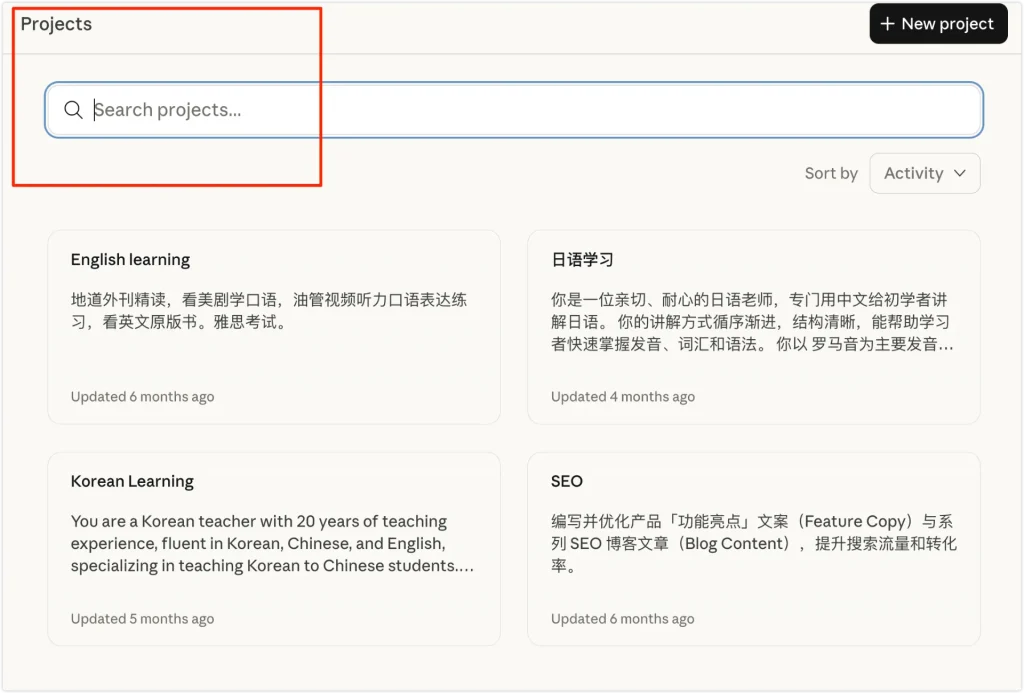
- 每个 Project 有独立的 memory 空间
- 上传的文件会被缓存,重复使用不计入限制
- 可上传无限文件(每个 30MB)
- 支持 PDF、DOCX、CSV、TXT、HTML、JSON、XLSX
适用场景:需要反复参考的技术文档、项目代码库、学习资料等。
3. 优化 Prompt 策略
- 简洁明确:”Make the button blue” vs “I was wondering if it might be possible to…”
- 批量处理:将相关问题合并在一条消息中
- 提前规划:在开始前明确需求,减少来回沟通
- 添加指令:”keep your answers short” 减少冗长回复
4. 使用 Claude Code 的 Plan Mode
- 按 Shift+Tab+Tab 进入计划模式
- Claude 会先制定计划,你批准后才执行
- 避免在错误方向上浪费 token
- 使用 Esc 键及时停止偏离方向的执行
5. Checkpoint(检查点)策略
- 在对话达到 70% 时主动创建总结
- 不要等到 95% 才行动
- 在新对话中粘贴总结继续工作
- 保存关键决策、当前状态、待办事项
为什么是 70%:此时总结质量更好,不会遗漏重要信息,还留有余地处理意外情况。
6. 善用 Memory 和 Conversation Search
- Memory 会自动存储你的偏好和工作方式(付费用户功能)
- 使用 Conversation Search 查找过往对话
- 避免重复解释相同背景信息
设置位置:Settings → Memory
三、当触及限制时的应急方案
方法 1: Summary Handoff(总结移交)
- 编辑你的最后一条消息
- 要求 Claude 创建完整的对话总结
- 复制总结到新对话
- 继续工作
总结提示词模板:
创建一个全面的对话总结,包括:
- 原始问题及其演变过程
- 我们得出的关键见解和解决方案
- 你观察到的我的工作风格和偏好
- 有效的协作方法
- 我做出的任何澄清或更正
- 项目背景和使用的示例
- 我们建立的模板或流程
- 确定的后续步骤

确保足够详细,以便新对话可以准确地从我们停下的地方继续。
方法 2: Artifact Publish Trick
- 点击 Artifact 的 “Publish” 按钮
- 打开发布的 URL
- 点击 “Customize”
- 获得全新对话窗口,但 Artifact 保留
适用场景:正在迭代文档、代码等具体作品,对话已经变得冗长。
方法 3: 使用 Extra Usage
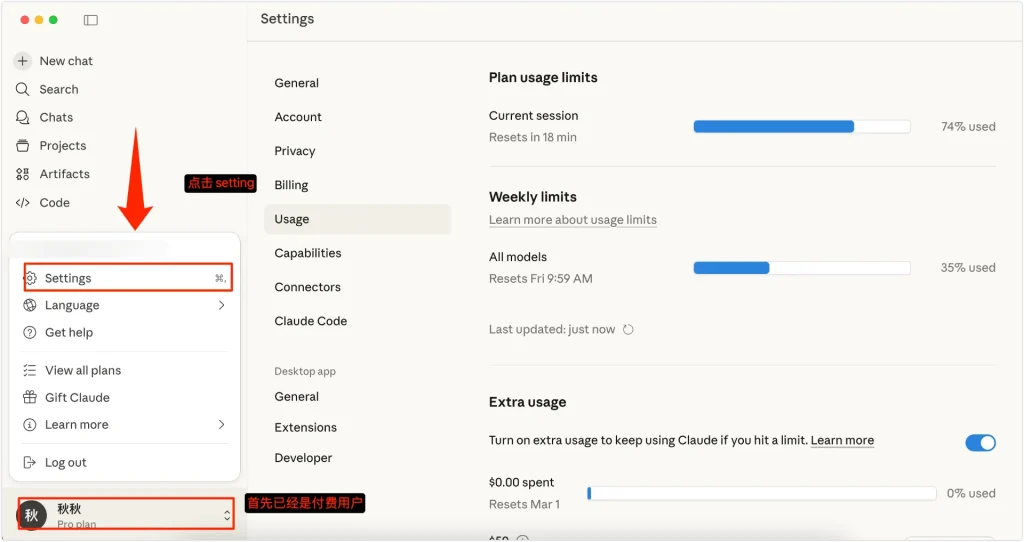
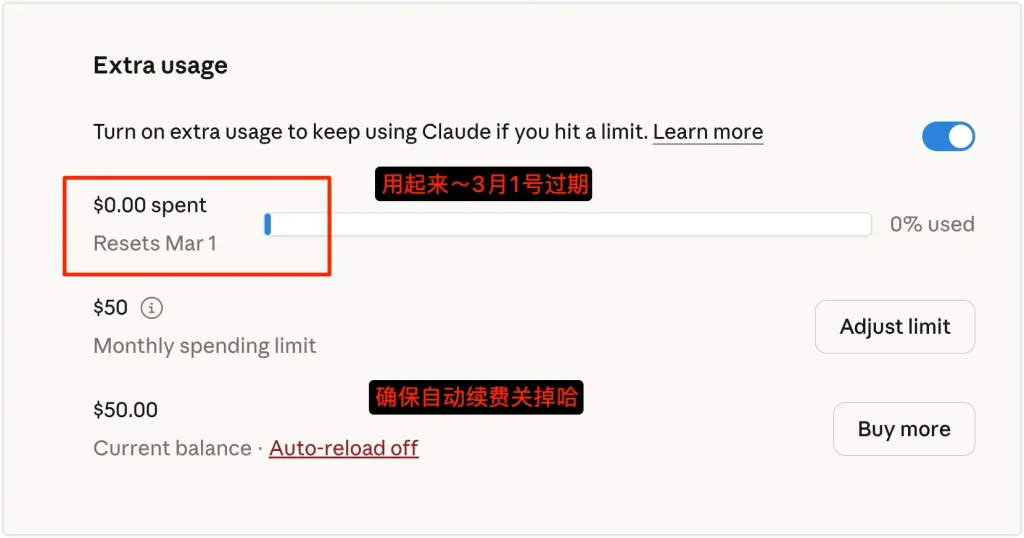
- 开启 Extra usage 功能($50 赠金)
- 设置自动充值阈值(可选)
- 确认 Auto-reload 关闭以避免自动扣款
设置路径:Settings → Usage → Extra usage
这个需要2.4号之前购买会员,⏰ 截止时间 2026 年 2 月 16 日
使用有效期截止3.1号。
四、常见使用问题及解决方案
根据用户社区反馈,部分用户可能会遇到使用量消耗较快的情况。可能的原因包括:
- 对话历史过长导致每次请求都携带大量上下文
- MCP 服务器或插件占用过多上下文空间
- 使用了高消耗模式(如 Thinking mode、Research 功能)
- 工具版本更新带来的优化问题
优化建议:
- 检查上下文使用情况
- 在 Claude Code 中使用
/context命令 - 查看哪些内容占用了大量空间
- 在 Claude Code 中使用
- 管理 MCP 服务器和插件
- 禁用当前任务不需要的 MCP 服务器
- 定期检查插件配置
- 合理使用高级功能
- Thinking mode 适合复杂推理任务
- Research 功能适合需要深度信息的场景
- 简单任务使用标准模式即可
- 版本管理
- 关注官方更新日志
- 如遇问题可尝试使用稳定版本
- 监控 GitHub issues 和官方状态页面
注:个别用户体验可能因使用习惯、工具配置、任务复杂度等因素有所不同。
五、其他可选工具方案
如果 Claude 的使用限制无法满足需求,可以考虑以下方案:
1. 多工具组合使用
策略:
- 规划阶段:ChatGPT、Gemini 等工具进行头脑风暴和方案设计
- 执行阶段:Claude 进行具体实现
- 优势:发挥各工具特长,优化整体成本
适用场景:大型项目、需要长时间规划的任务
2. API 直接付费
特点:
- 按实际使用量计费
- 无固定时间或频率限制
- 价格相对较高但灵活
适用场景:
- 使用量不稳定的项目
- 需要精确控制成本的场景
- 有技术能力集成 API 的开发者
3. 开源模型自部署
工具:
- LM Studio + LiteLLM
- Ollama + 开源模型
- 本地 GPU 运行
特点:
- 一次性硬件投资
- 无使用限制
- 需要技术能力和硬件配置
适用场景:
- 有技术背景的开发者
- 对数据隐私有严格要求
- 长期大量使用需求
4. 混合策略建议
根据任务特点灵活选择:
- 简单任务:使用成本较低的工具或模型
- 复杂推理:使用 Claude Opus 或 Sonnet
- 规划设计:多工具协作
- 执行实现:选择最适合的专项工具
总结
最核心的技巧:编辑原始 prompt 而非发送新消息,这一个习惯就能节省巨大的 token 消耗。
实践建议:
- 从编辑消息这个习惯开始培养
- 为常用项目创建 Projects 并上传相关文件
- 学会在 70% 时主动创建检查点
- 根据任务复杂度选择合适的工具和模式
持续优化:
- 定期查看 Settings → Usage 了解消耗情况
- 根据实际使用调整策略
- 关注官方更新和社区最佳实践
相关资源:
注:Claude 的功能和限制可能随版本更新而变化,请以官方最新信息为准。本指南将定期更新以保持内容准确性。
我还总结了如何用Claude做外刊笔记: